¿Que son las clases por videoconferencia?
Videoconferencia o videollamada es la comunicación simultánea bidireccional de audio y video, que permite mantener reuniones con grupos de personas situadas en lugares alejados entre sí. Adicionalmente, pueden ofrecerse facilidades telemáticas o de otro tipo como el intercambio de gráficos, imágenes fijas, transmisión de ficheros desde el ordenador, etc.
¿Qué tecnología usamos?
Microsoft Teams es un sistema de videoconferencia que permite a los estudiantes y maestros a colaborar sincronizadamente. Transmite audio en tiempo real y vídeo, e incluye herramientas tales como compartir pantalla, subida de archivos y chat.
Guía de primer acceso a videoconferencias
1. Una vez que esté dado de alta en la plataforma online el alumno recibirá un correo de bienvenida con las instrucciones de cómo acceder a su curso en nuestra plataforma online. Este correo también contiene el usuario y la contraseña del alumno. Recomendamos que cada alumno que acceda a la plataforma, complete su perfil (se puede subir una foto) y cambie su contraseña por seguridad.
2. Tras haber estudiado la 1a unidad del curso, el alumno ya puede pedir sus tutorías one-to-one (si su paquete contratado incluye clases por videoconferencia). Para eso, debe reservar su horario en nuestra página de reserva de clases. Al reservar su clase, el alumno recibirá un correo de confirmación de reserva, con el día y la hora de la clase, y un aviso de que recibirá otro correo con la invitación automática de Microsoft Teams.
3. El segundo correo es un mensaje automático de nuestro sistema de videoconferencias (Microsoft TEAMS) y contiene la invitación a la primera clase. Si el alumno ha reservado más de una clase en el mes, recibirá un correo automático para cada clase, con una invitación distinta.
4. Antes de acceder a su clase de videoconferencia por primera vez, el alumno debe seguir los siguientes pasos.
5. Hay dos maneras de unirse a la clase. La primera es:
Dos minutos antes de la hora de su clase, abrir el correo automático de invitación que corresponda y hacer clic en “JOIN MICROSOFT TEAMS MEETING“:
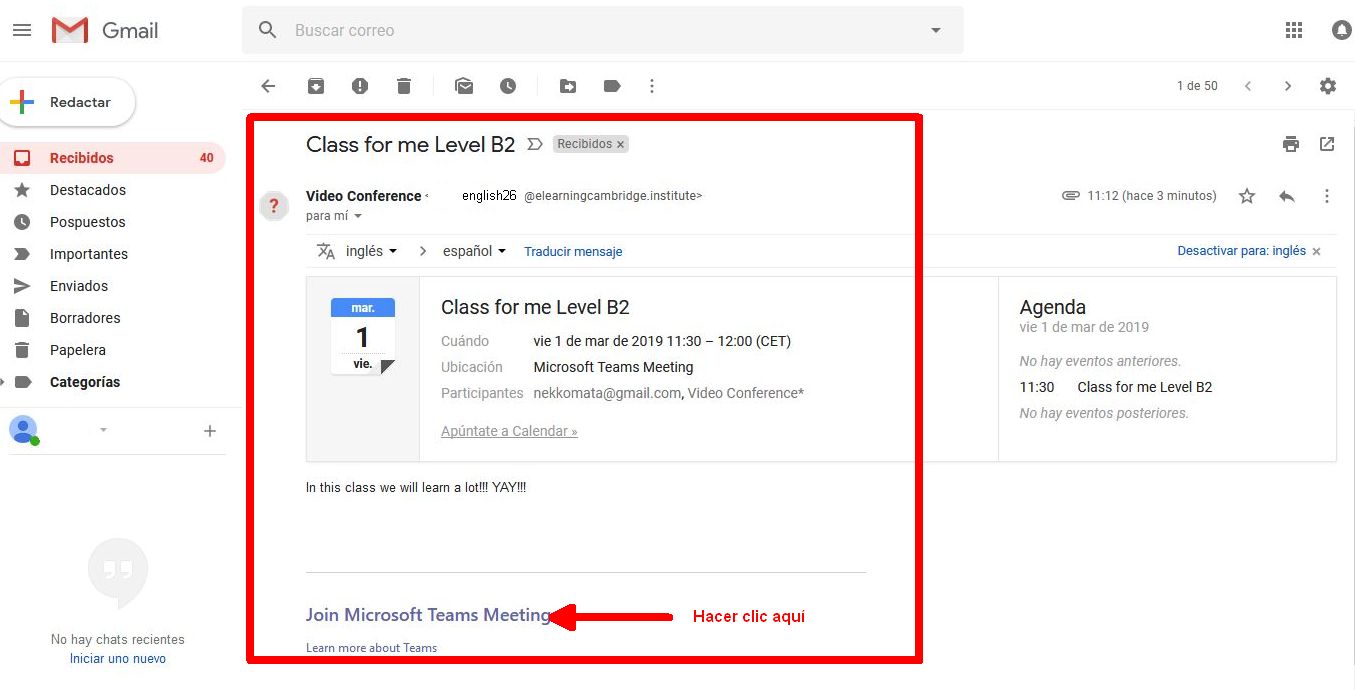
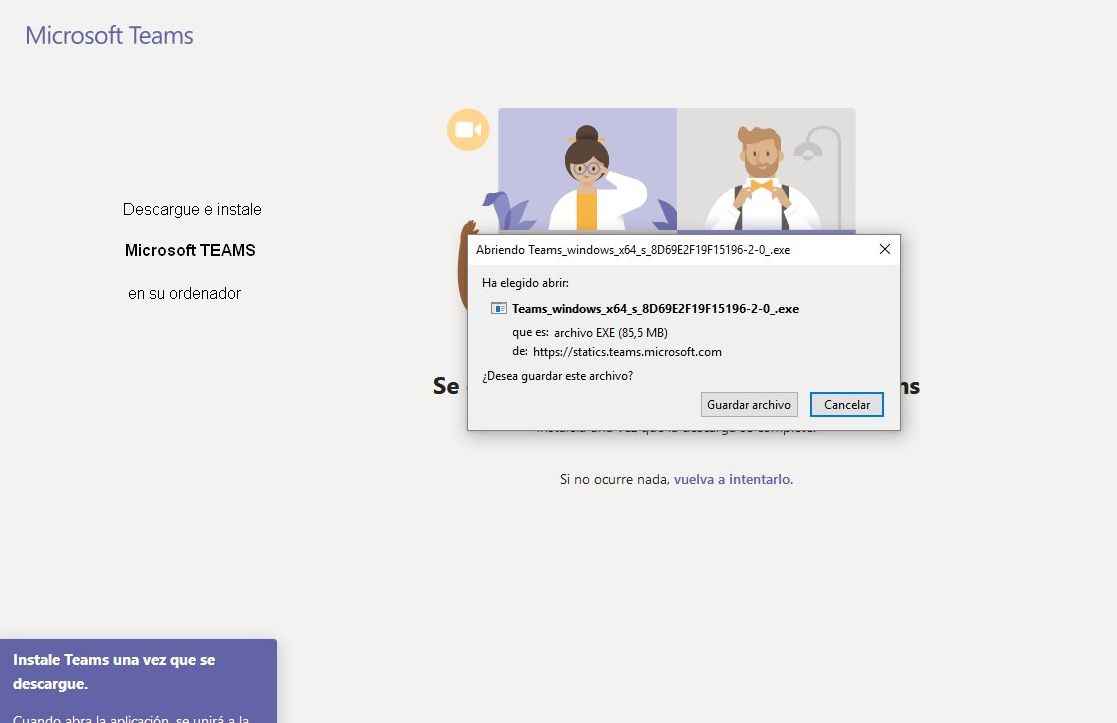
Si es la 1a vez que se une a una reunión, debe descargar el plugin de TEAMS:
Abrir la carpeta de descargas, abrir el archivo e instalarlo:
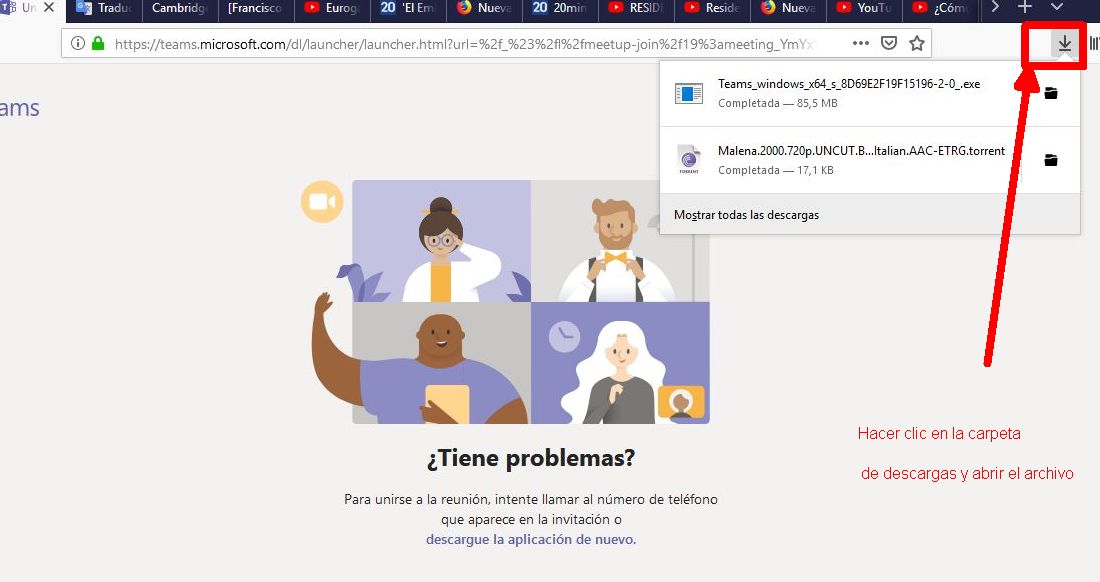
Microsoft TEAMS se abrirá automáticamente después de la instalación:
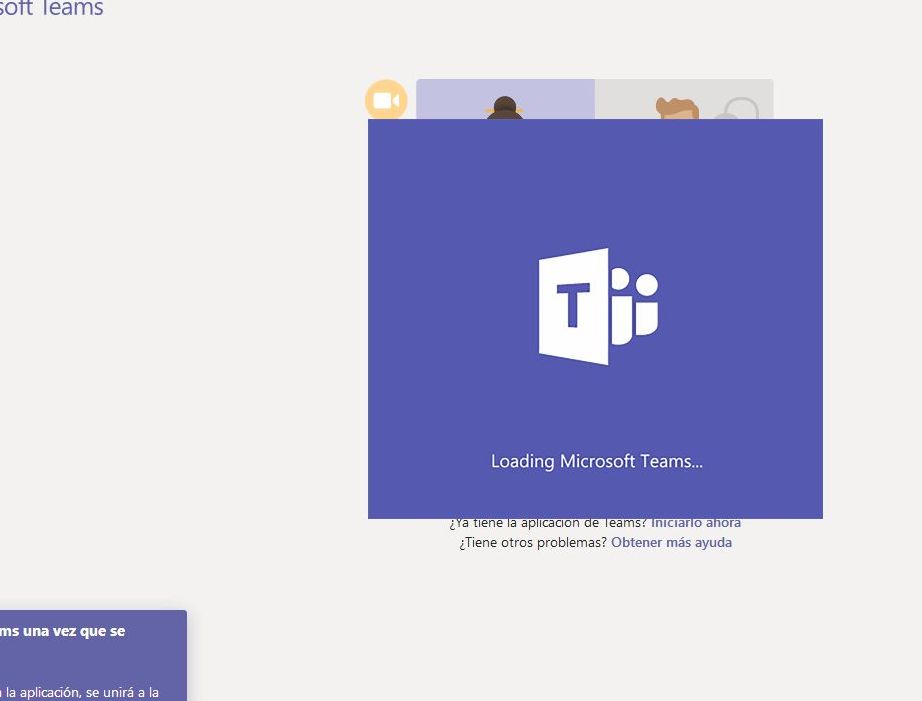
Microsoft TEAMS se abrirá automáticamente después de la instalación:
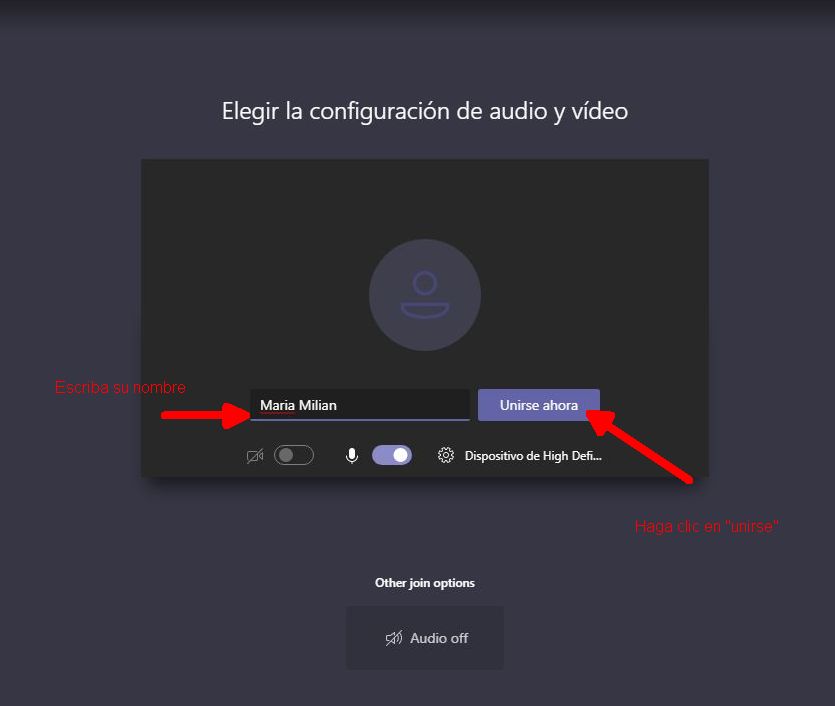
El programa pedirá acceso a su cámara y a su micrófono, permita el acesso para que TEAMS pueda conectarle a su profesor:
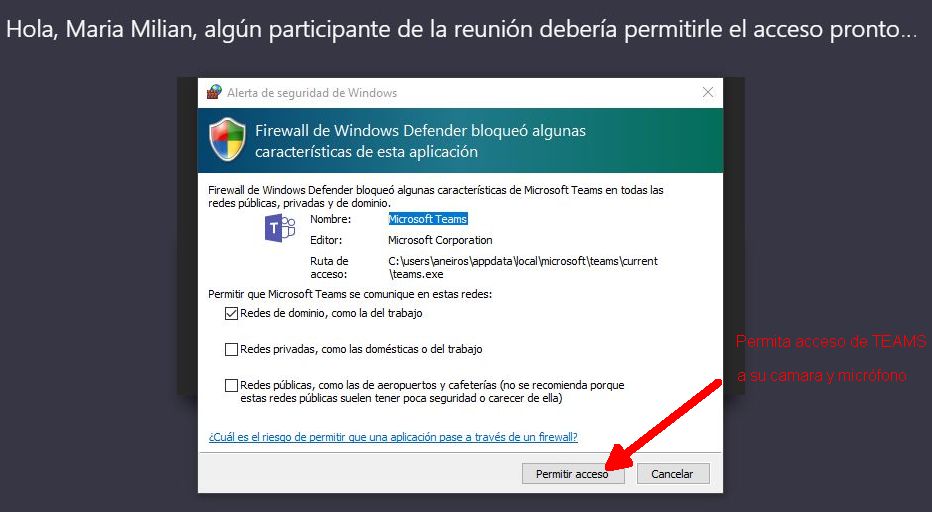
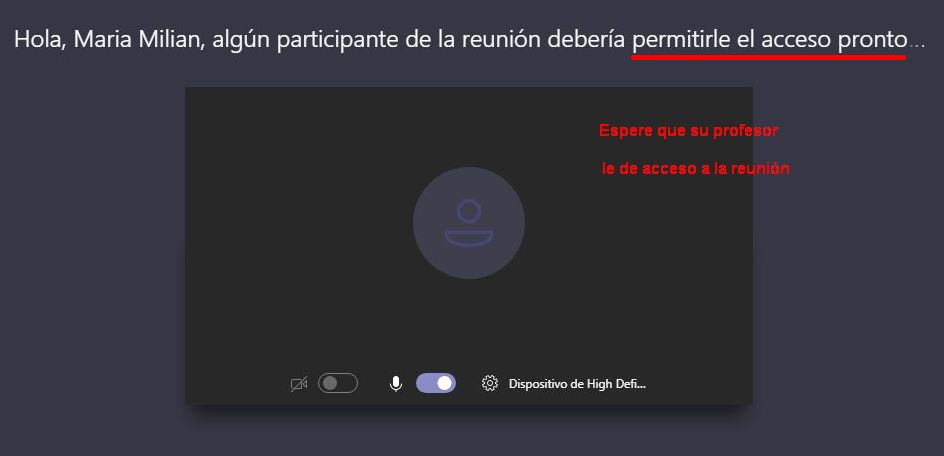
Su profesor verá que usted está esperando para entrar a la reunión y le permitirá el acceso.